
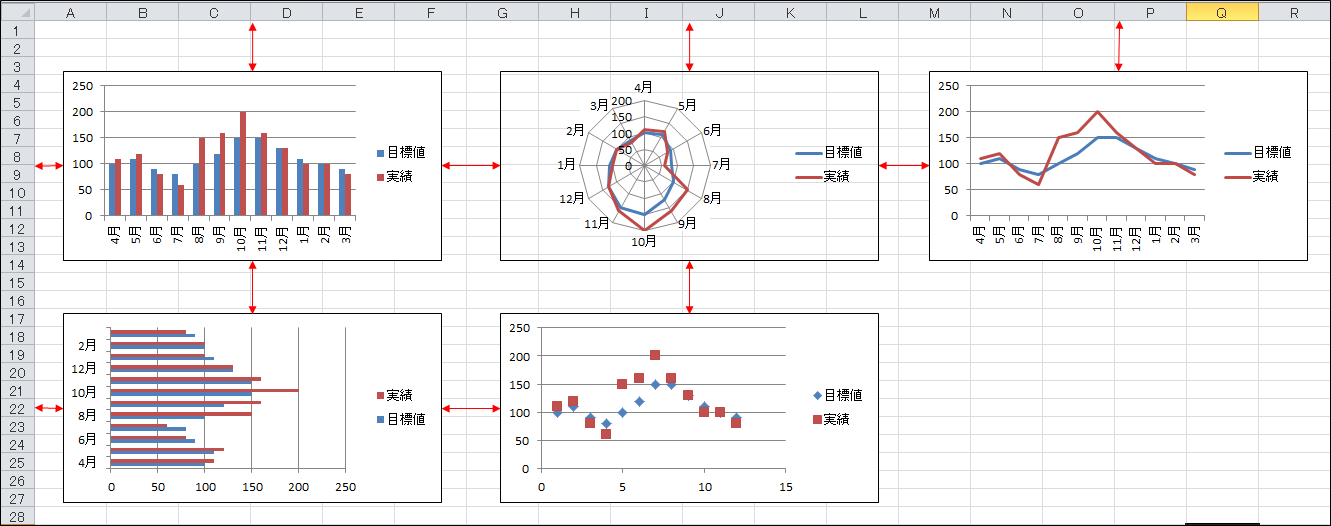
Excel エクセル で複数のグラフのサイズを揃える方法 大きさを同じにして統一しよう Prau プラウ Office学習所
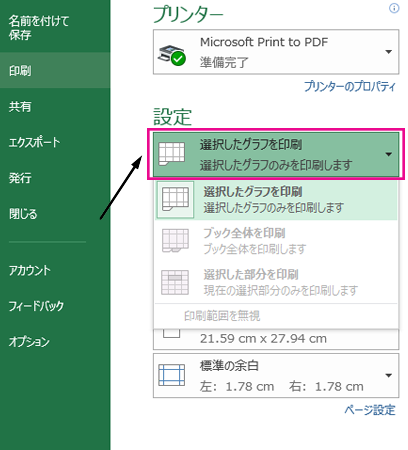
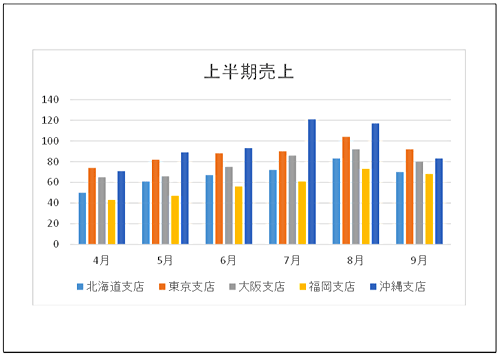
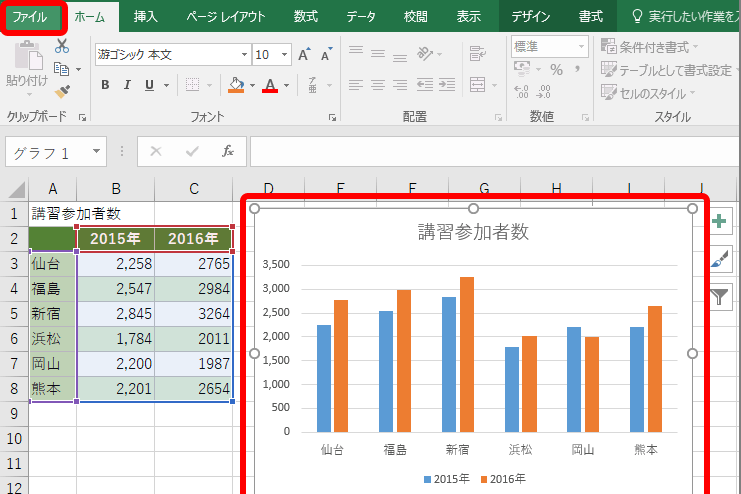
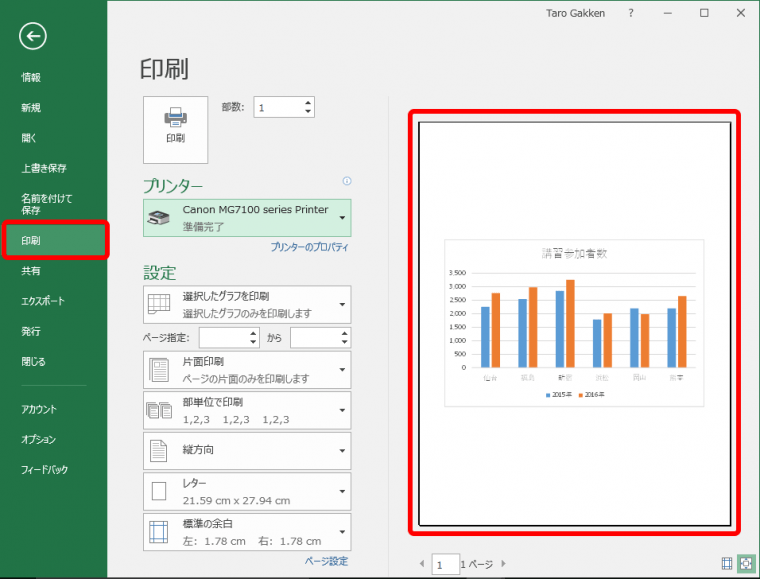
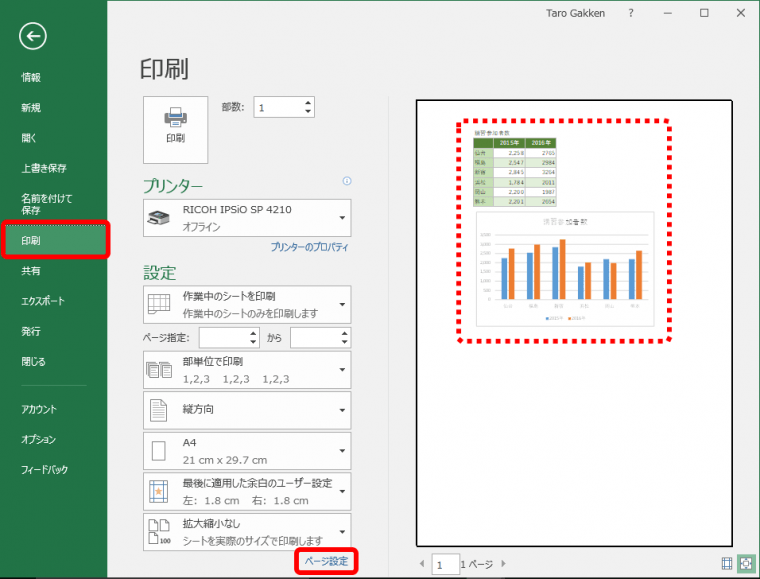
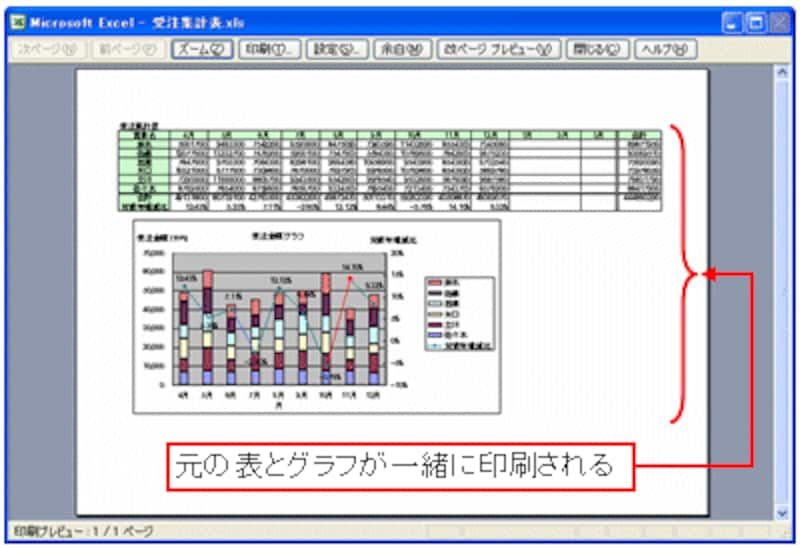
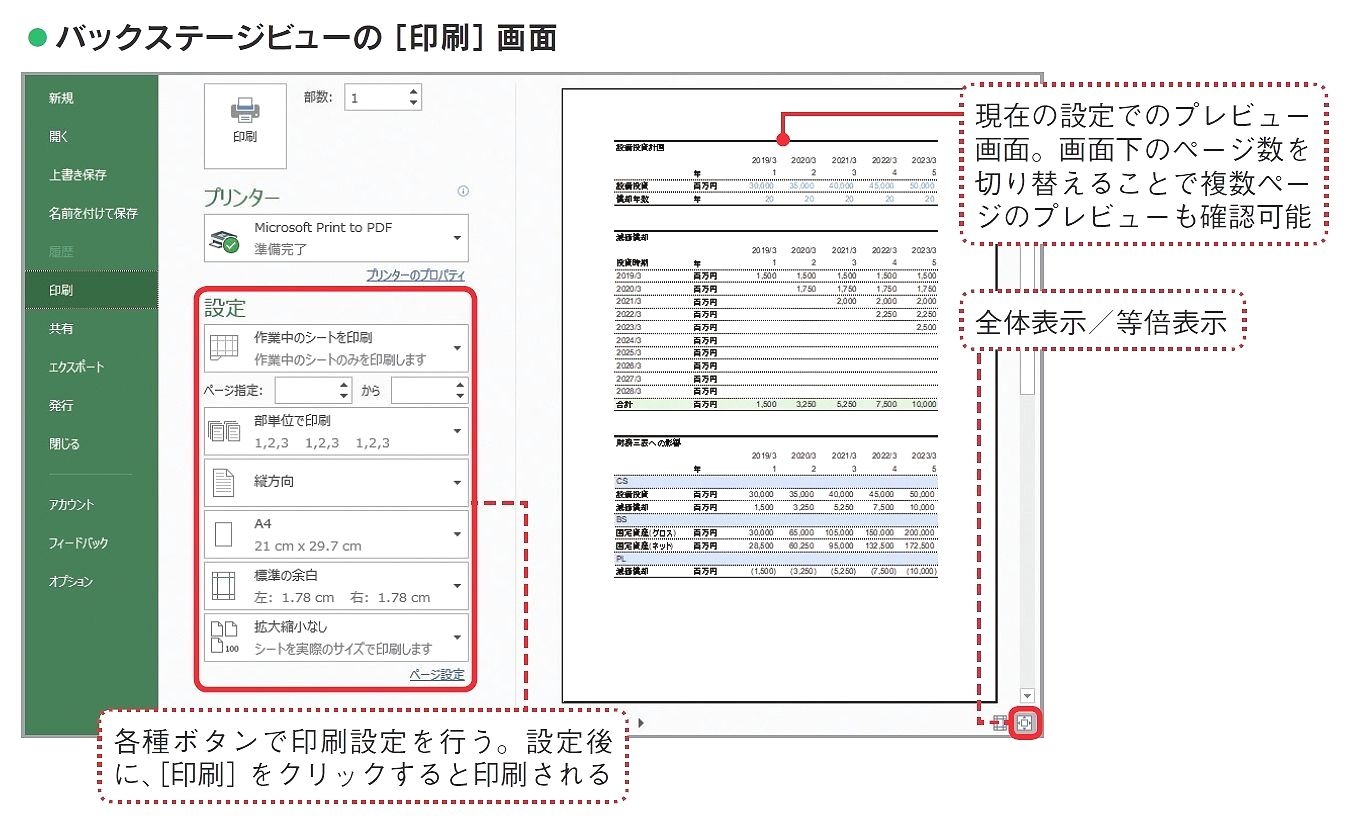
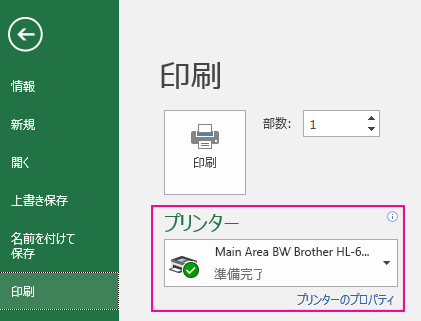
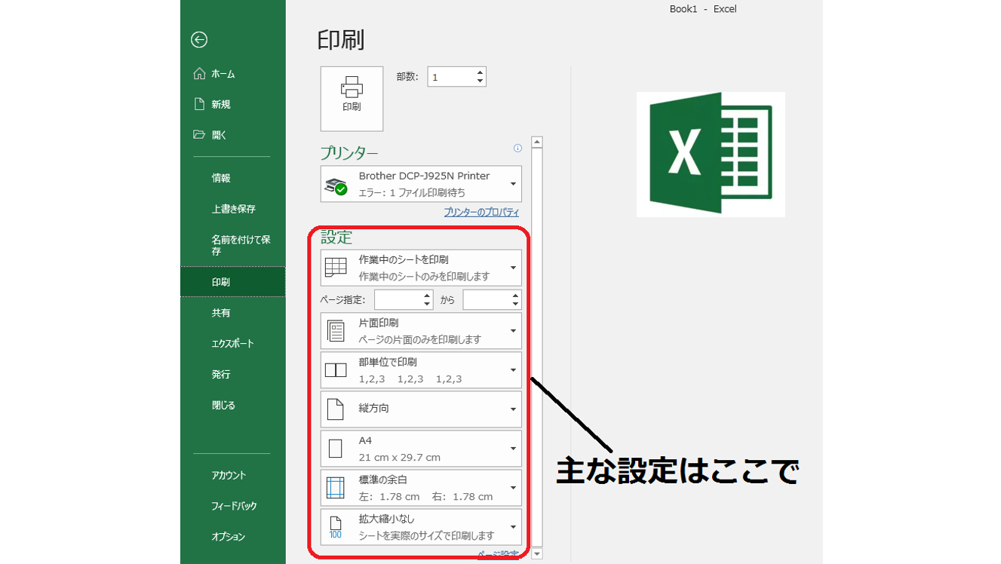
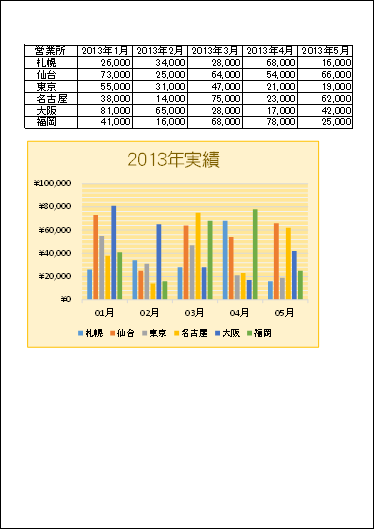
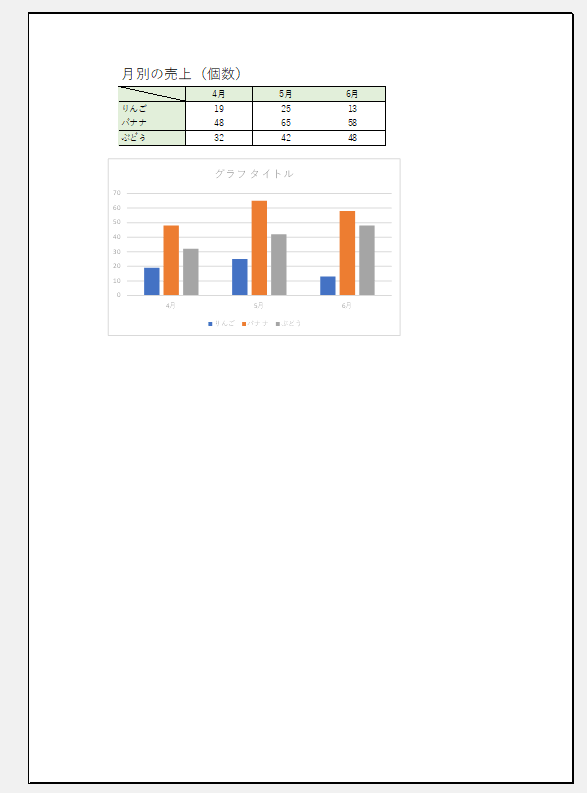
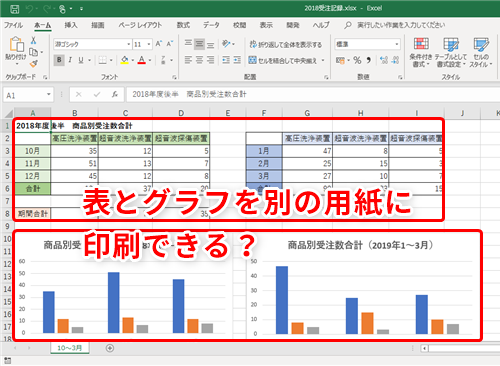
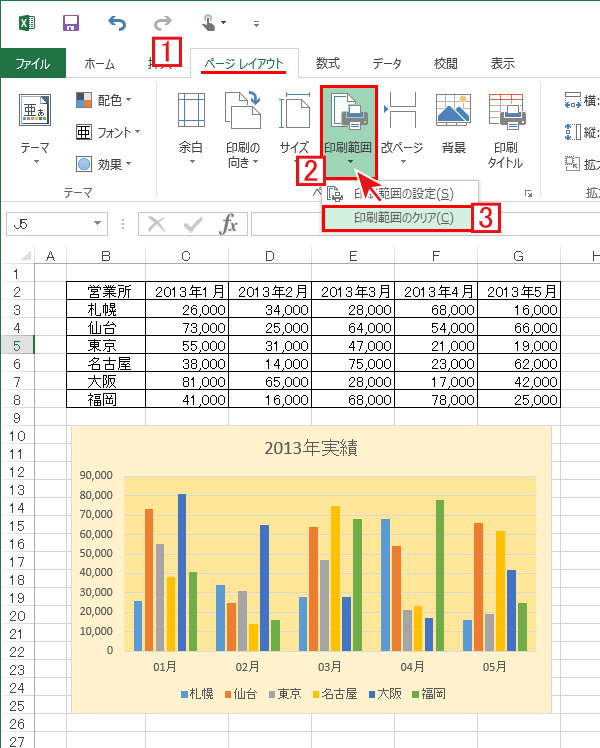
同じ書式で複数のグラフを作りたい! グラフテンプレートを使って簡単に作成しよう タグ グラフ グラフテンプレート 複数のグラフを作成する際にはグラフ自体の品質とともに、グラフの見た目の統一感をとることも重要になります。 しかし、グラフの書式は設定項目が多岐にわたり、グラフを作成するたびに書式の設定をするのはかなりの手間や時間印刷したいグラフを選択します。 ファイルタブをクリックします。 表示されたバックステージビューで、印刷を選択します。 設定で「選択したグラフを印刷(選択したグラフのみを印刷します)」になっているのを確認します。 印刷ボタンをクリックします。
エクセル グラフ 印刷 複数
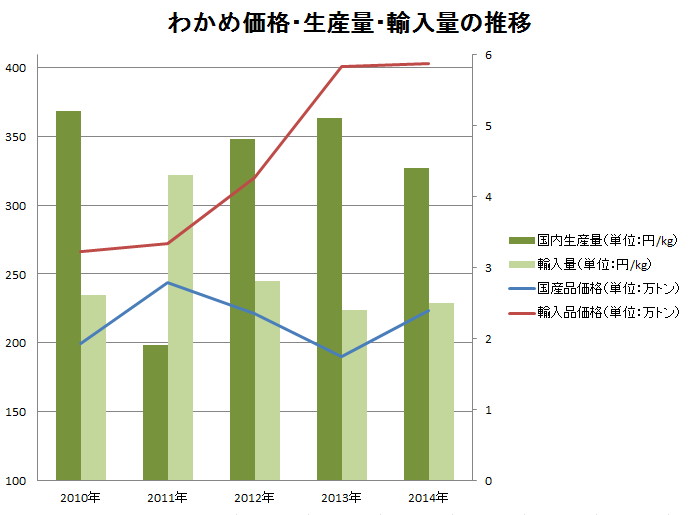
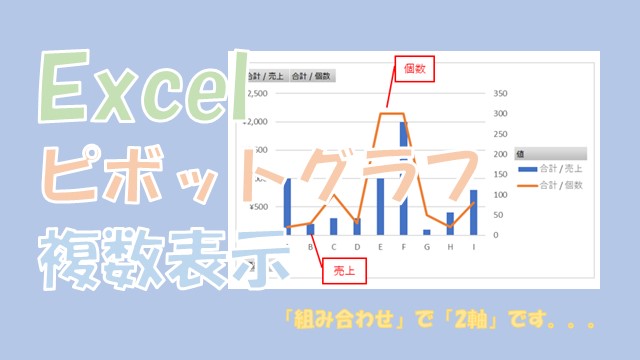
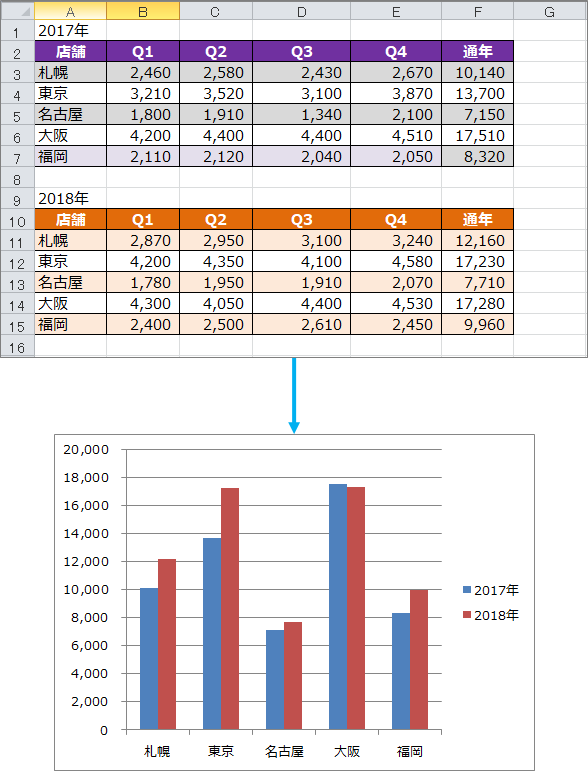
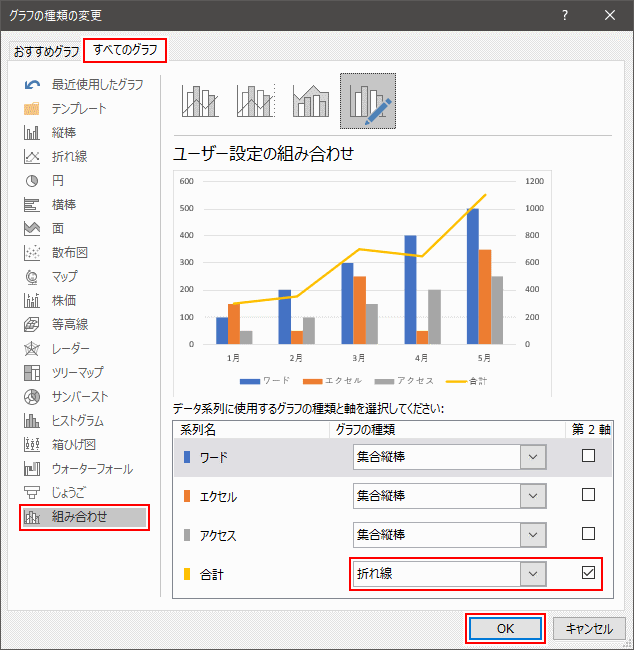
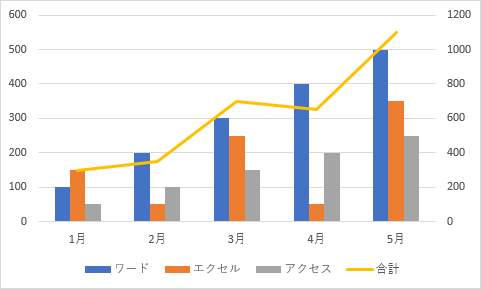
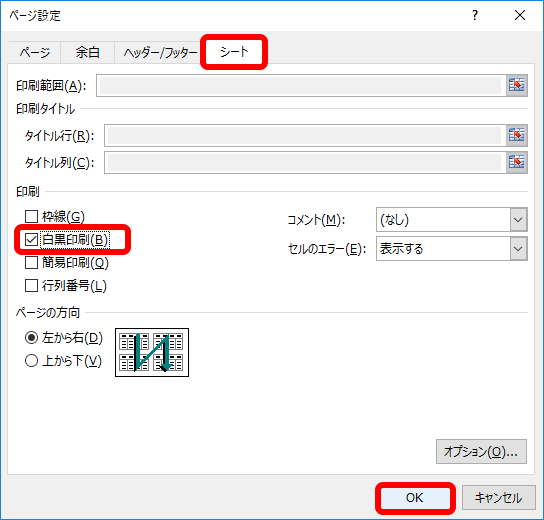
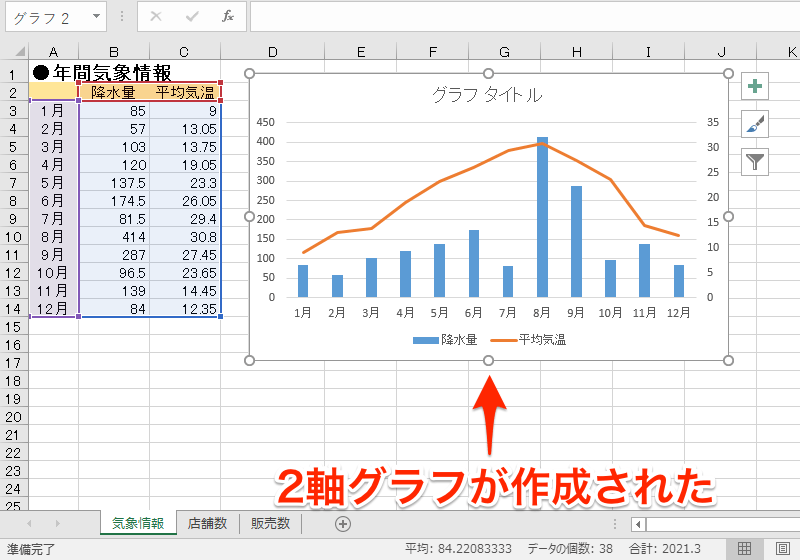
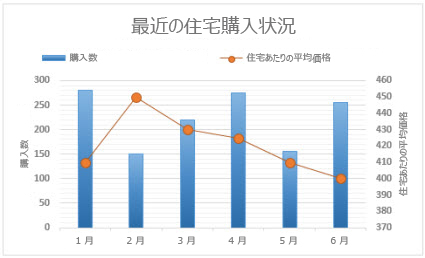
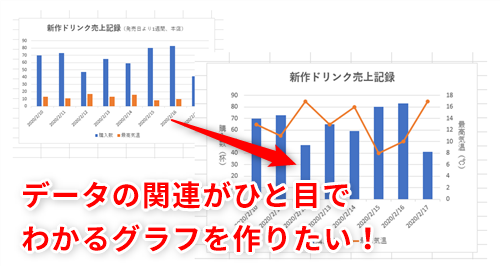
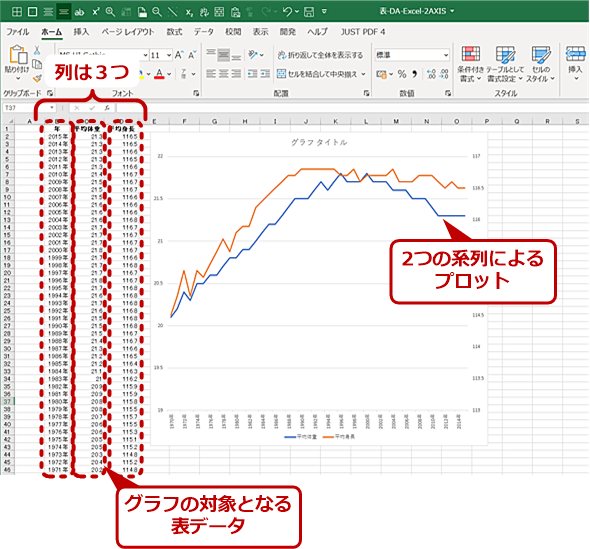
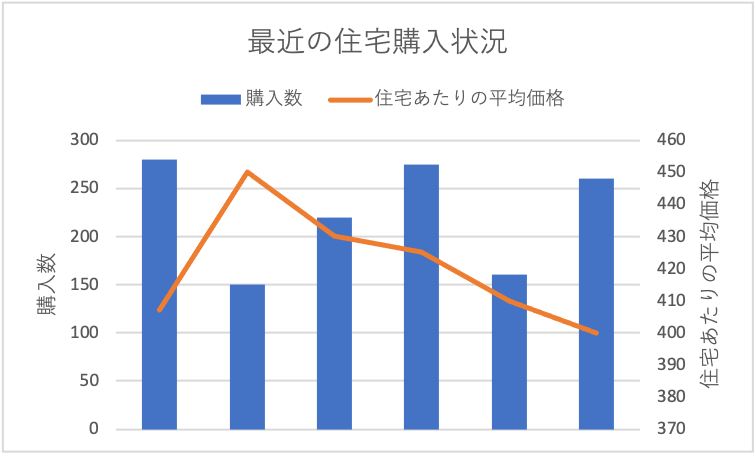
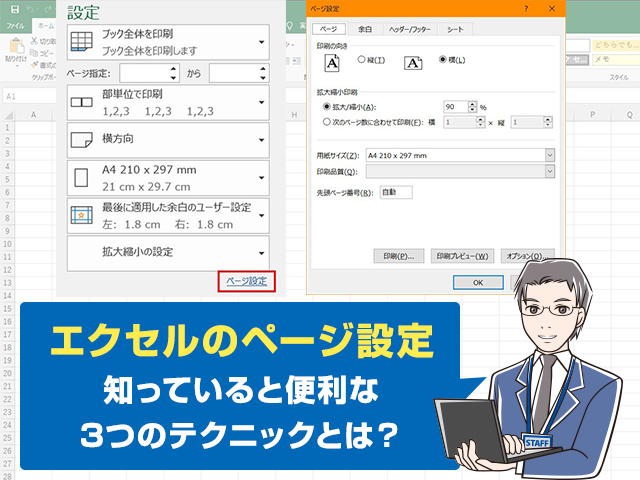
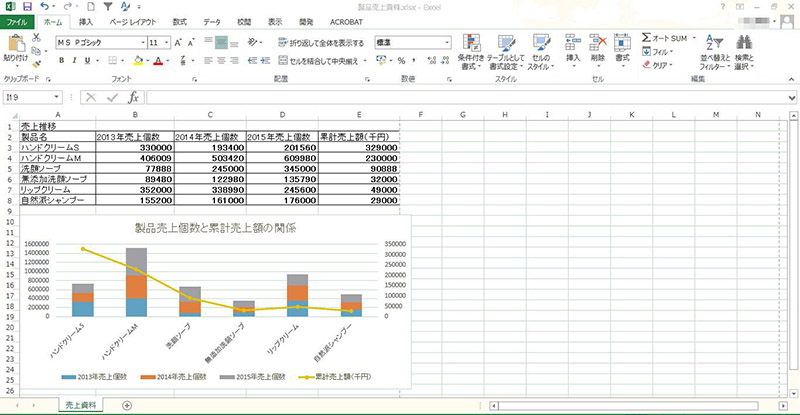
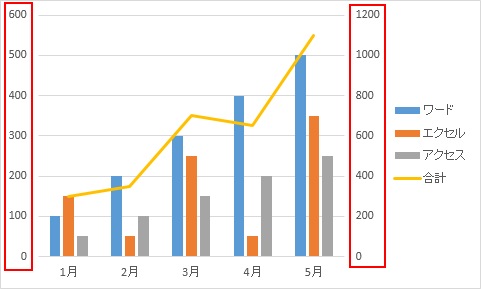
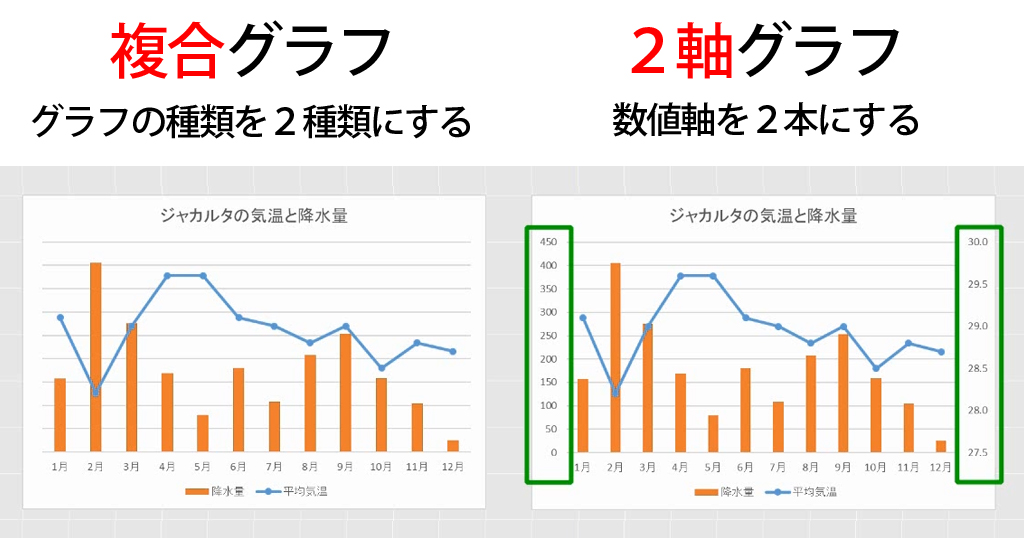
エクセル グラフ 印刷 複数- Excel 10で2軸グラフを作る それでは実際にExcel 10を使って2軸グラフを作成しましょう。 今回は棒グラフと折れ線グラフの作成方法をご説明します。 今回は上図のデータを例にグラフを用いて表現してみましょう。 まずは「国内生産量」と2つのデータを選択して棒グラフを作成します。 使用したいデータを選択した上で、「挿入」タブを開き、「グラフ 印刷画面から設定する場合 ① 印刷画面で「拡大縮小なし」をクリック ② 「すべての列を1ページに印刷」を選択 (横に長いデータの場合は「すべての行を1ページに印刷」を選択) リボンから設定する場合 ① 「ページレイアウト」タブを選択 ② 「ページ設定」の右下のアイコンをクリック ③ 「次のページ数に合わせて印刷」を選択し、横に「1」を
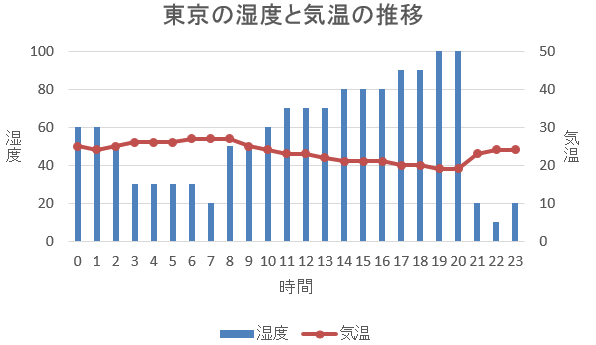
エクセル グラフの第2軸の入れ方と 美しいグラフにする5つの調整
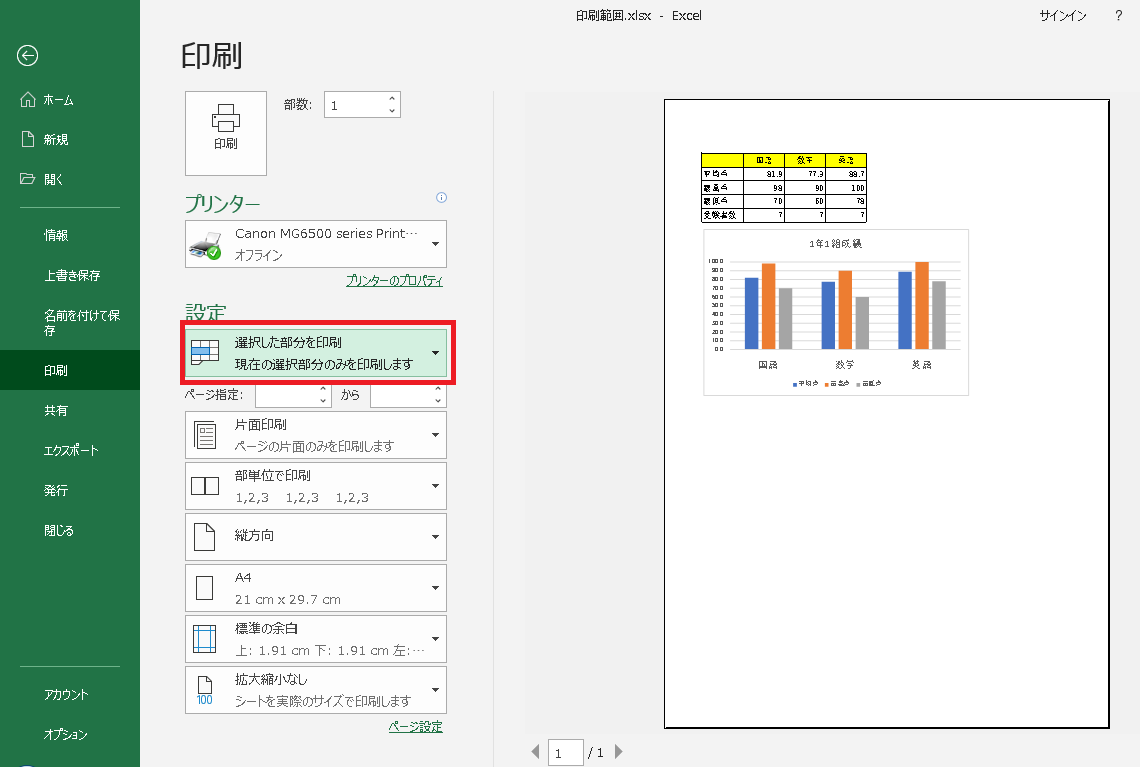
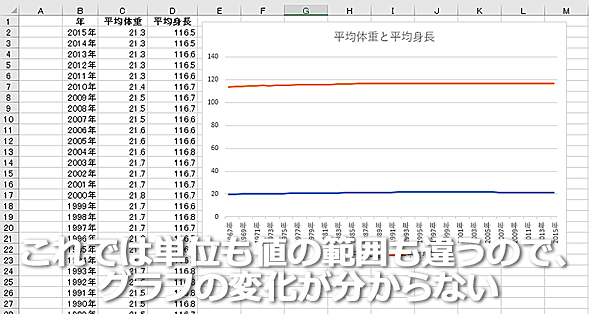
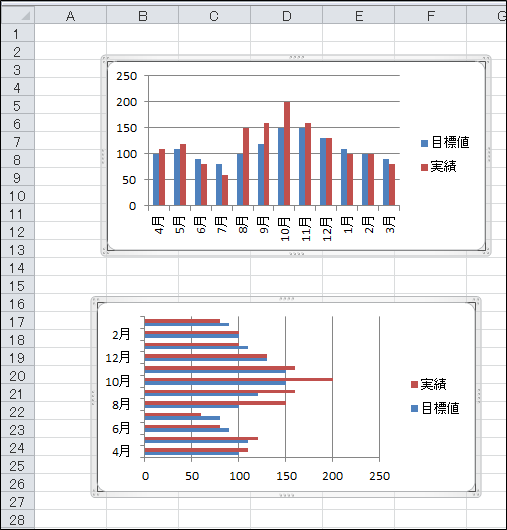
例えばエクセルの折れ線グラフ2本を重ね2軸にする(単位が違う複数のグラフの作り方)にはどう処理すればいいのか理解していますか。 ここでは エクセルの折れ線グラフにて2本を重ね2軸にする方法について 解説していきます。 その他(技術者向 コンピューター) エクセル07において、各種グラフをシートの中に複数作成しました。 これまで、きちんと印刷ができていましたが(と思っています) 突然、グラフ しかし、紹介したい話はここから始まります。 なお、グラフだけが印刷されるかどうか確認してから、印刷を実行したい場合は、「印刷」ボタンではなく、「ファイル」→「印刷」をクリックします。 表示された「印刷」ダイアログボックスの「印刷対象」で「選択されたグラフ」が選択されていれば、グラフだけが印刷されます。 話を元に戻します
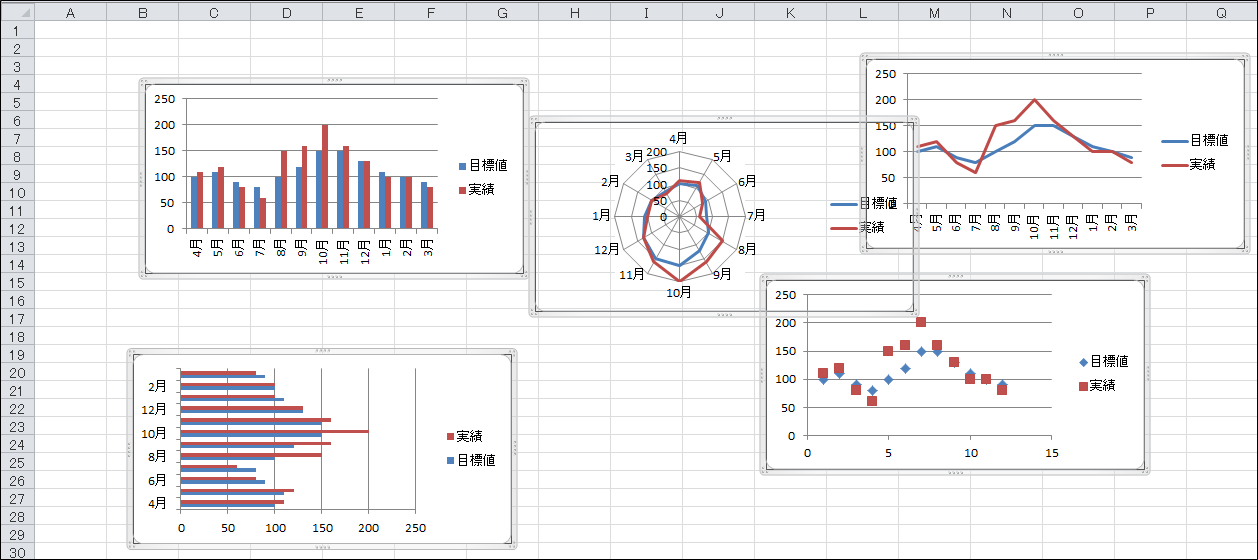
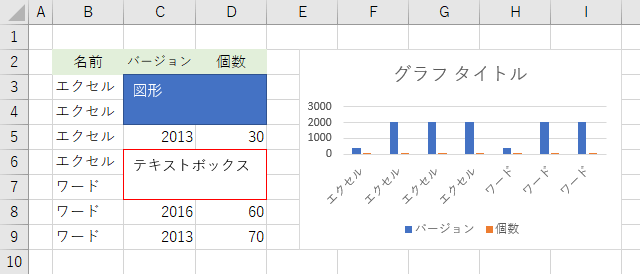
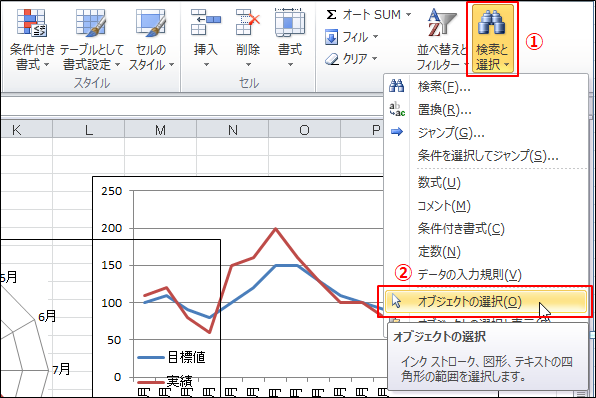
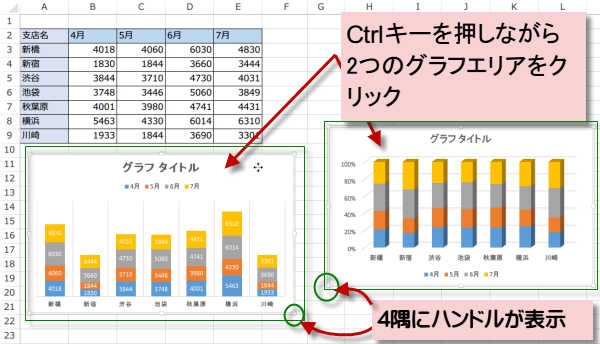
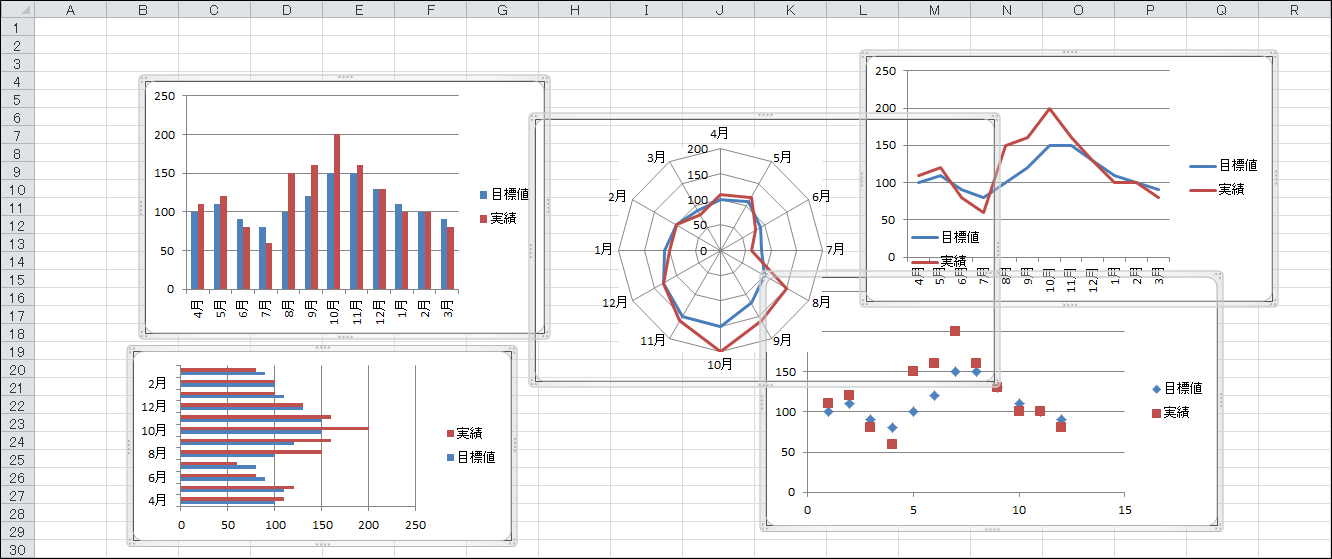
Excel(エクセル)で作成した複数の図形を同時に選択する方法です。 Shiftキーを使う まずひとつめの図形をクリックで選択します。 Shiftキーを押しながら別の図形をクリックすると複数選択ができます。 また、選択を個別に解除したい場合は、同じくShiftキーを押しながらクリックします。ワークシートに複数のグラフが含まれている場合は、グラフのサイズを小さくすることで、1 ページにグラフを印刷できる場合があります。 シートをクリックします。 Microsoft Office ボタン をクリックし、印刷 をクリックします。目次 ①「セルにあわせた移動」を阻止する ②複数の図はグループ化する ③カメラ機能を使って 画像化 してしまう 印刷に関するページ! Excelの「印刷で文字が切れる」を絶対に防げる6つの対策画像で解説 Excel印刷範囲の4つの設定方法と、解除方法を解説! 注意点も Excelで見出し (ヘッダー)を固定して印刷する3通りの方法便利な技
エクセル グラフ 印刷 複数のギャラリー
各画像をクリックすると、ダウンロードまたは拡大表示できます
 |  | |
 |  |  |
 |  |  |
「エクセル グラフ 印刷 複数」の画像ギャラリー、詳細は各画像をクリックしてください。
 |  |  |
 |  |  |
 |  |  |
「エクセル グラフ 印刷 複数」の画像ギャラリー、詳細は各画像をクリックしてください。
 |  |  |
 |  | |
 |  |  |
「エクセル グラフ 印刷 複数」の画像ギャラリー、詳細は各画像をクリックしてください。
 |  |  |
 |  | |
 |  |  |
「エクセル グラフ 印刷 複数」の画像ギャラリー、詳細は各画像をクリックしてください。
 |  |  |
 |  |  |
 |  |  |
「エクセル グラフ 印刷 複数」の画像ギャラリー、詳細は各画像をクリックしてください。
 |  |  |
 |  |  |
 |  |  |
「エクセル グラフ 印刷 複数」の画像ギャラリー、詳細は各画像をクリックしてください。
 |  |  |
 |  |  |
 |  |  |
「エクセル グラフ 印刷 複数」の画像ギャラリー、詳細は各画像をクリックしてください。
 |  |  |
 |  | |
 |  |  |
「エクセル グラフ 印刷 複数」の画像ギャラリー、詳細は各画像をクリックしてください。
 |  |  |
 |  |  |
 |  |  |
「エクセル グラフ 印刷 複数」の画像ギャラリー、詳細は各画像をクリックしてください。
 |  |  |
 |  |  |
|  |  |
「エクセル グラフ 印刷 複数」の画像ギャラリー、詳細は各画像をクリックしてください。
|  |  |
 |  |  |
 |  |  |
「エクセル グラフ 印刷 複数」の画像ギャラリー、詳細は各画像をクリックしてください。
 |  | |
 | 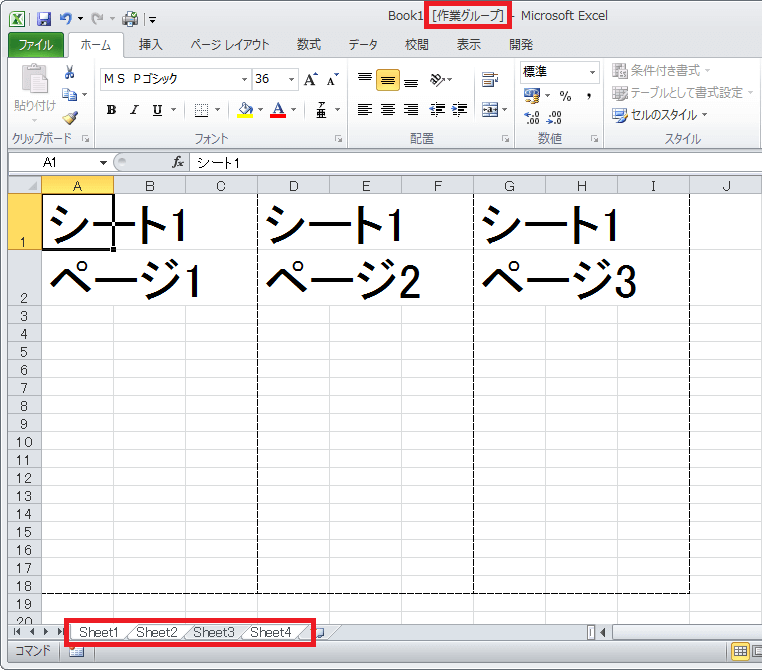 |
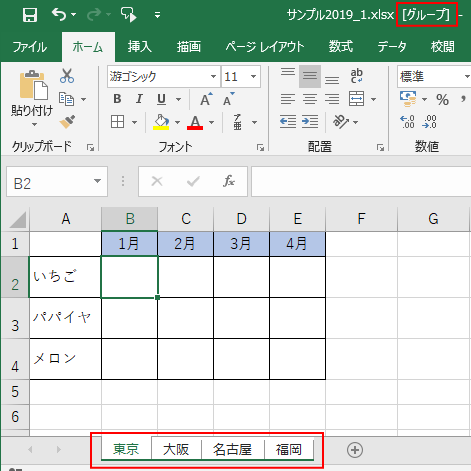
複数シートを1枚に印刷する topへ 複数のシートを割り付け印刷することもできます。 割り付け印刷をしたいシート 見出しをCtrlキーやShiftキーを押してクリックして、作業グループにします。 作業グループについては エクセル10基本講座:複数シートの 「 エクセルのリストを複数列で印刷する方法 」への1件のフィードバック 15年11月9日 1225 am 早速の返信ありがとうございます。 丁寧な図解入りの解説のおかげですべて解決しました。 心から感謝いたします。
Incoming Term: エクセル グラフ 印刷 複数,


0 件のコメント:
コメントを投稿